တစ်ခုက link ကို။ အခြား app ကိုမရှိ။
သင့်ရဲ့ browser မှာစတင်ပါ TikTok ဗီဒီယို ဒေါင်းလုဒ်ပြီးပြီ အများပြည်သူ post ကို link ကိုကူးယူ, ဒါကို paste လုပ်ပြီးရရှိနိုင်ဖိုင်များကိုစစ်ဆေးပါ။ TikTok password သို့မဟုတ်အများပြည်သူအကောင့်မှတ်ပုံတင်ရန်မလိုပါ။
 TikTokSave.net
အကြိုက်ဆုံးအချိန်များကို သိမ်းထားပါ။
ပြန်ကြည့်လိုသည့်အချိန်များကို သိမ်းထားပါ။ ရနိုင်သောဖိုင်များကိုကြည့်ရန် အများပြည်သူ TikTok လင့်ခ်ကို ထည့်ပါ။
✓ TikTok ဝင်ရန် မလိုပါ✓ ဗီဒီယို · အသံ✓ ခေတ်မီဘရောက်ဆာများ
TikTok ဗီဒီယို ဒေါင်းလုဒ် ထောက်ခံမှုအများပြည်သူ post ကို link ကိုမှရရှိနိုင်ဖိုင်များကိုပြင်ဆင်. အကြောင်းရင်းပေါ်မူတည်ပြီး ထိုဖိုင်များထဲတွင် ဗီဒီယို၊ အသံသို့မဟုတ် ဓာတ်ပုံများပါဝင်နိုင်သည်။ TikTokSave နှင့်အတူ, ရည်မှန်းချက်ရိုးရှင်းသည်: link ကို paste, ရရှိနိုင်ရွေးချယ်စရာနားလည်, နှင့်သင်ပိုင်ဆိုင်သို့မဟုတ်အသုံးပြုရန်ခွင့်ပြုချက်ရှိသောအကြောင်းအရာကို save. ဖြင့်စတင်ပါ TikTok ဗီဒီယို ဒေါင်းလုဒ် အပေါ်, သို့မဟုတ်ဖတ်ပါ TikTok post ကိုသိမ်းဆည်းနည်း သင်စတင်မတိုင်မီ။
မြင်ကွင်းကျယ်လမ်းညွှန် TikTok ဗီဒီယို ဒေါင်းလုဒ်ပြီးပြီ သင့်ပိုင်ဆိုင်မှုသို့မဟုတ်သိမ်းဆည်းခွင့်ပြုချက်ရှိသောအများပြည်သူ post တစ်ခုဖြင့်စတင်ပါ။
TikTok post ကိုဖွင့်ပါ၊ ကလစ်နှိပ်ပါ မျှဝေရန်, ထို့နောက်ရွေးပါ ကွန်ရက်လင့်ကို မိတ္တူကူးပါ.

TikTokSave သို့ပြန်လာပါ။ ချိတ်ဆက်မှုကို paste လုပ်ပြီး ရွေးပါ ဒေါင်းလုဒ်.
TikTokSaveရရှိနိုင်သော ဗီဒီယို၊ အသံသို့မဟုတ် ဓာတ်ပုံဖိုင်ကို ရွေးချယ်ပါ သင့်ဘရောက်ဆာက သိမ်းဆည်းမှုကို ကိုင်တွယ်သည်။
ရှင်းလင်းပြတ်သားသော လမ်းညွှန်ချက်။ တကယ့်ဖိုင်တွေ၊ အရည်အသွေးနဲ့ ပုံစံတွေက ရင်းမြစ်နဲ့ ချိတ်ဆက်ထားတဲ့ ပံ့ပိုးသူပေါ်မူတည်ပါတယ်။
ရင်းနှီးသော လင့်ခ်။ ရှင်းလင်းသောရွေးချယ်မှု။ ဖိုင်ကိုသိမ်းထားနိုင်သည်
သင့်ရဲ့ browser မှာစတင်ပါ TikTok ဗီဒီယို ဒေါင်းလုဒ်ပြီးပြီ အများပြည်သူ post ကို link ကိုကူးယူ, ဒါကို paste လုပ်ပြီးရရှိနိုင်ဖိုင်များကိုစစ်ဆေးပါ။ TikTok password သို့မဟုတ်အများပြည်သူအကောင့်မှတ်ပုံတင်ရန်မလိုပါ။
ရင်းနှီးသော ဖွင့်ရန်အတွက် ရရှိနိုင်သော MP4 ထုတ်လုပ်မှုကို ရွေးချယ်ပါ HD မူရင်း upload နှင့်ပေးပို့ဖိုင်ပေါ်တွင်မူတည်သည်; ကျွန်တော်တို့ကရှင်းပြဘာ resolution နဲ့ဖိုင်အရွယ်အစားတကယ်သင်ပြော.
HD နဲ့ MP4 formats ကိုနားလည် →တစ်ချို့အရင်းအမြစ်ဖိုင်များမှာ ပလပ်ဖောင်းအလွှာမရှိဘဲရရှိနိုင်သည်။ ရွေးချယ်စရာများ post နှင့် provider ကိုပေါ် မူတည်. ကူးယူခြင်းသည် ဖန်တီးသူ၏ အခွင့်အရေးများကို ဖယ်ရှားခြင်းမဟုတ်ပါ။
မည်သို့ watermark-အခမဲ့အရင်းအမြစ်များကွဲပြားခြားနား →အသံ, ဓာတ်ပုံများ, iPhone နှင့် Android အတွက်အကူအညီရှာဖွေပါ။ သင်လိုအပ်သောဖိုင်ကိုရွေးချယ်ပြီးသင့်ကိရိယာအတွက်လမ်းညွှန်ကိုလိုက်နာပါ။
အသံဖိုင်လမ်းညွှန်ဓာတ်ပုံလမ်းညွှန်
စာမျက်နှာတစ်ခုသို့ post link ကိုညွှန်ပြ. ရရှိနိုင်သော မီဒီယာဖိုင်ကို သိမ်းဆည်းသည် ကွာခြားချက်က ဒီမှာပါ။
TikTok ၏ Share menu မှ လင့်ခ်ကို ကူးယူပါ။
ဆက်သွယ်ထားသော ပံ့ပိုးသူသည် ၎င်းပြန်လာနိုင်သည့် ပြန်လည်ဖော်ပြချက်များကို စစ်ဆေးသည်။
သင်ရရှိနိုင်သောပုံစံကိုရွေးချယ်ပြီးသင်၏ဘရောက်ဆာမှတဆင့်သိမ်းဆည်းပါ။
ပေးအပ်ထားသော ထုတ်လုပ်မှုသည် ပလပ်ဖောင်း-ပေါင်းထည့်ထားသော မျက်နှာပြင်အလွှာမရှိဘဲ ရရှိနိုင်သည်။ ဤသည်မှာ ပို့စ်တိုင်းတွင် တစ်ခုရှိမည်မဟုတ်၊ သို့မဟုတ် ပုံတွင် ထည့်သွင်းထားပြီးဖြစ်သော အမှတ်အသားတစ်ခု ပျောက်ကွယ်သွားမည်မဟုတ်ပါ။ ရှိပြီးသား ဖိုင်ထဲက ရေအစက်ကို တည်းဖြတ်ခြင်းဟာ သီးခြားဖြစ်စဉ်ဖြစ်ပြီး ရုပ်ပုံကို သက်ရောက်နိုင်တယ်။
download လုပ်ခြင်းကို ပြုလုပ်ခြင်းသည် သင့်အား ကူးယူခွင့်ပြုချက် မပေးပါ။ သင့်ရည်ရွယ်ချက်အသုံးပြုမှုအတွက် သက်ဆိုင်သောခွင့်ပြုချက်၊ စည်းမျဉ်းများနှင့် စည်းကမ်းချက်များကို စစ်ဆေးပါ။
အသုံးပြုမှုစည်းမျဉ်းများကိုဖတ်ပါသင်ဖန်တီးနှင့်ထိန်းချုပ်ပစ္စည်း၏ backup ကိုထိန်းသိမ်းပါ။ မည်သည့်ဂီတ သို့မဟုတ် အခြားတတိယပါတီပစ္စည်းများပါဝင်သည်ကိုစစ်ဆေးပါ။
အများပြည်သူရရှိနိုင်မှုသည် အလိုအလျောက်ခွင့်ပြုချက်မပေးပါ။ လိုင်စင်၊ ဖန်တီးသူ၏ ခွင့်ပြုချက် သို့မဟုတ် သက်ဆိုင်သော ဥပဒေအရ ခွင့်ပြုထားခြင်းကို သက်သေပြပါ။
ထုတ်ဝေခြင်း၊ ကြော်ငြာခြင်း၊ ငွေရှာခြင်းမပြုမီ ဗီဒီယိုနှင့် ဂီတဆိုင်ရာ အခွင့်အရေးများကို သီးခြားစီ စစ်ဆေးပါ။ ခွင့်ပြုချက်လိုအပ်ချက်အတွက် ငွေကြေးထောက်ပံ့မှုတစ်ရပ်တည်းက အစားထိုးစရာမဟုတ်ပါ။
စည်းမျဉ်းများနှင့် ဥပဒေအရ နေရာနှင့် အခြေအနေပေါ်မူတည်ပြီး ကွဲပြားနိုင်သည်။ တိကျတဲ့စိုးရိမ်ပူပန်မှုအတွက်, မူပိုင်ခွင့်အကြောင်းကိုကျွန်တော်တို့ကိုဆက်သွယ်ပါ.
ဖိုင်အမျိုးအစားတိုင်းအတွက်ရှင်းလင်းသောရှင်းလင်းချက်
သင်မစခင် အသုံးဝင်သော အဖြေများ
ခြေလှမ်းနည်းနည်း။ ဖိုင်ရွေးချယ်မှုရှင်းလင်း
သင်လိုအပ်တဲ့အခါ အသုံးဝင်သော အကူအညီ။
မိတ္တူကူး၊ paste လုပ်ပြီး ရွေးပါ။ အဆိုပါ form ကိုခြေလှမ်းတိုတောင်းသောထိန်းသိမ်းထား; တကယ်တော့ processing နှင့်လွှဲပြောင်းအချိန်အရင်းအမြစ်ပေါ် မူတည်. provider ကိုနှင့်ဆက်သွယ်မှု။
ခြေလှမ်းသုံးခုကိုကြည့်ပါဖုန်း, တက်ဘလက်သို့မဟုတ်ကွန်ပျူတာပေါ်တွင်ခေတ်မီဘရောက်ဆာကိုအသုံးပြုပါ။ Device guides များမှ သင့်သိမ်းဆည်းထားသော ဖိုင်များကို ဘယ်နေရာတွင် ရှာဖွေနိုင်သည်ကို ရှင်းပြထားသည်။
သင့် device guide ကိုရှာပါ1080p, 720p နှင့် 480p ဖြစ်နိုင်သောရင်းမြစ် resolutions များဖြစ်ကြသည်, အားလုံး post ကိုများအတွက်ကတိတစ်ခုမဟုတ်.
ရုပ်သံအရည်အသွေးကိုနားလည်ပါMP4 video, audio formats and photo albums များအကြောင်းကို ရှင်းလင်းစွာ ရှင်းပြချက်များကို ရှာဖွေပါ။ ရရှိနိုင်သော output များမှာ ထောက်ပံ့ထားသော post ပေါ်တွင် မူတည်သည်။
အသံဖိုင်ပုံစံများကိုရှာဖွေပါလွှဲပြောင်း panel ကို bytes, အမြန်နှုန်းနှင့်ကုန်ဆုံးချိန်ရရှိခဲ့သည်ကိုတိုင်းတာသည်။ ခိုင်မာတဲ့ဖိုင်အရွယ်အစားကိုသိလျှင် ရာခိုင်နှုန်းနှင့်ကျန်အချိန်ကိုပြသပါ
ဒေါင်းလုပ်ဆွဲရန် အကူအညီကိုဖတ်ပါတစ်ခုပါဝင်သော လင့်ခ် သို့မဟုတ် မျှဝေထားသော စာသားကို paste လုပ်ပါ TikTok link ကိုရှာဖွေပြီး အခြားဒေါင်းလုပ်မစမီ ရှင်းလင်းစေသည်။
လင့်ခ်အခန်းကို စမ်းကြည့်ပါသက်တမ်းရှိဖိုင်ရရှိနိုင်မှုနှင့်လွှဲပြောင်းမှုဆိုင်ရာစာရင်းအင်းများအတွက် ဆက်သွယ်ထားသောမီဒီယာပေးသွင်းသူလိုအပ်သည်။ ဒီနမူနာမှာ ဒေါင်းလုပ်ချခြင်းကို ခွင့်မပြုပါ
သိမ်းဆည်းမှီ အသုံးဝင်သော အသေးစိတ်အချက်အလက်များ
ငွေကြေးများများစားစားမပေးဘဲ အရည်အသွေးကို ကတိပေးခြင်း။
TikTok video downloader တစ်ခုသည် ရရှိနိုင်သော ထုတ်လုပ်မှုတစ်ခုကို ပြင်ဆင်နိုင်သည်။ တကယ့် အတိုင်းအတာများအတွက် ရှာဖွေ, HD အမှတ်တံဆိပ်တစ်ခုသာမဟုတ်.
မြင့်မားသော ပုံရိပ်ဖိုင်တွဲ၊ မြင့်မားသည့် ဘီတာနှုန်းနှင့် ကြီးမားသော ဖိုင်သည် အမြဲတမ်း တူညီသော အရာကို ဆိုလိုခြင်း မဟုတ်ပါ။ သင်၏မျက်နှာပြင်နှင့်ကိုက်ညီသောရရှိနိုင်သောရွေးချယ်စရာကိုရွေးပါ၊ သိုလှောင်မှုနှင့်ဆက်သွယ်မှု။
အရည်အသွေးနှင့် ဖြေရှင်းချက်ကို နားလည်ပါMP4 အများအားဖြင့်ဗီဒီယိုကိုဆောင်ကြဉ်း, MP3 နှင့် M4A အသံဖိုင်အမျိုးအစားများဖြစ်ကြသည်. ပို့စ်၏ အသံဖိုင်သည် ရုပ်သံဖိုင်ထက် ပိုရှည်နိုင်ပြီး ပြောင်းလဲရန်အတွက် ရှင်းလင်းသော ထောက်ခံမှုလိုအပ်သည်။
ရရှိနိုင်သောဖိုင်တိုင်း၏ဘေးတွင်ပုံစံကိုစစ်ဆေးပါ အသံ extension ဖြင့် ရုပ်သံဖိုင်ကို အမည်ပြောင်းခြင်းသည် ရုပ်သံဖြစ်သော်လည်း အစစ်အမှန် ပြောင်းလဲခြင်းအတွက် ထောက်ပံ့ပေးသော ပြောင်းလဲခြင်းဝန်ဆောင်မှုတစ်ခုလိုအပ်သည်။
အသံလမ်းညွှန်ကိုဖတ်ပါဓာတ်ပုံအယ်လ်ဘမ်၊ ZIP ဖိုင်ထုပ်နှင့် ရိုက်ကူးထားသော ဓာတ် ပုံပြပွဲတို့သည် ထွက်ရှိမှုအမျိုးမျိုးရှိသည်။ ထောက်ခံအယ်လ်ဘမ်တစ်ဦးချင်းစီပုံရိပ်များကိုပေးနိုင်သည်; တစ်ခုဖန်တီးခြင်း slideshow ပေါင်းစပ်ခြင်းနှင့်ပြောင်းလဲနိုင်သည်ပုံရိပ်တွေဘယ်လိုပေါ်လာ.
ဓာတ်ပုံများကိုအများဆုံးအရေးကြီးသောအရာများထားရှိပါက၊ ဗီဒီယိုတစ်ခုသည်၎င်းတို့၏မူရင်းအရွယ်အစားကိုထိန်းသိမ်းထားသည်ဟုယူဆခြင်းထက်တစ်ဦးချင်းစီဖိုင်များကိုရွေးချယ်ပါ။
ဓာတ်ပုံလမ်းညွှန်ကိုဖတ်ပါ| သင်လိုအပ်သည် | ရှာဖွေ | သိကောင်းစရာ |
|---|---|---|
| အသံပါသည့် ရုပ်သံ | ရရှိနိုင်သော ရုပ်သံ ထုတ်လုပ်မှု | အရွယ်အစားနှင့် အသံမှတ်တမ်းသည် ရင်းမြစ်ပေါ်မူတည်သည်။ |
| အသံသာ | အသံဖိုင်ပုံစံ | MP3 နှင့် M4A များမှာ ပြောင်းလွယ်ပြင်လွယ် ဖိုင်အရှည်များ မဟုတ်ပါ။ |
| အယ်လ်ဘမ်မှ ဓာတ်ပုံများ | ရုပ်ပုံဖိုင်များ | ပေးသွင်းသူသည် ရုပ်ပုံများကို စက်ဖြင့် ပြုလုပ်ပေးနိုင်သည်။ |
| မျက်နှာဖုံး သို့မဟုတ် သေးငယ်တဲ့ပုံ | သီးခြား ထောက်ပံ့ထားတဲ့ ရုပ်ပုံ ရွေးချယ်စရာ | ဖော်ပြထားတဲ့ နမူနာပုံဟာ မူလအရွယ်အစားနဲ့ အလိုအလျောက် မဒေါင်းလုပ်ချနိုင်ဘူး |
ရရှိနိုင်မှတ်ချက်: ဤသည်ဖွဲ့စည်းပုံကိုနမူနာတစ်ခုဖြစ်ပါသည်. သက်တမ်းတိုးဖိုင်များ, အယ်လ်ဘမ် processing နှင့် optional ပြောင်းလဲမှုများကို launch မတိုင်မီ provider ကိုပေါင်းစည်းခြင်းနှင့်စမ်းသပ်မှုလိုအပ်သည်။
သင်ယူဖို့အပို app ကိုမရှိ. ခေတ်မီ browser ကိုအသုံးပြုပါ, အများပြည်သူ post ကို link ကိုကူးယူပြီးရရှိနိုင်ဖိုင်ကိုရွေးချယ်ပါ။ သိမ်းဆည်းရာနေရာသည် သင့်ကိရိယာပေါ်တွင် မူတည်သည်။
သင့် device ကိုများအတွက်လက်တွေ့အကြုံအထောက်အပံ့,
သင့်ရဲ့ဖိုင်နှင့်သင်၏ link ကို.
Safari, Files သို့မဟုတ် သင်၏ browser ၏ download history တွင် သိမ်းဆည်းထားသော ဗီဒီယိုကို ရှာဖွေပါ။
ကျွန်ုပ်၏ဒေါင်းလုပ်များကိုရှာပါသိမ်းဆည်းမှီ အတိုင်းအတာ၊ အရင်းအမြစ် အရည်အသွေးနှင့် ဖိုင်အရွယ်အစားကို နားလည်ပါ။
ရုပ်သံအရည်အသွေးကိုနှိုင်းယှဉ်ပါ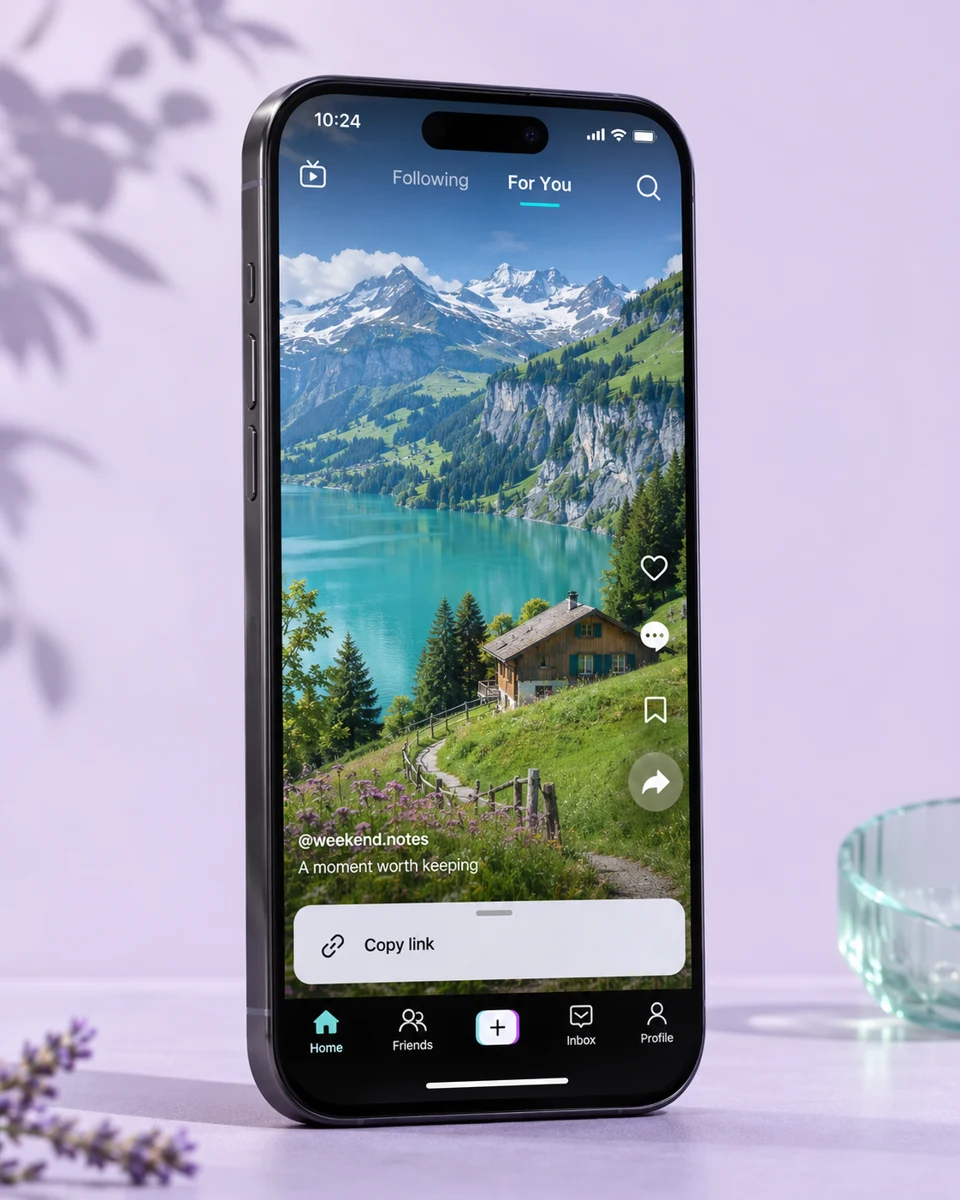
post ကို link ကိုစစ်ဆေး, မြင်နိုင်စွမ်းနှင့်ရရှိနိုင်မှု, ထို့နောက်အမှန်နောက်တစ်ဆင့်ကိုကြိုးစား.
ချိတ်ဆက်မှုပြဿနာဖြေရှင်းအများမြင်ပို့စ်လင့်ခ်ဖြင့် စတင်ပါ။ ရရှိနိုင်သောဖိုင်များကို စစ်ဆေးပြီး သိမ်းခွင့်ရှိသည့် အကြောင်းအရာကိုသာ သိမ်းပါ။
ဒေါင်းလုဒ်သို့ ပြန်သွားရန်